

- Posts: 81
- Thank you received: 0
CSS pour page fabricant/manufacturer page
14 years 7 months ago - 14 years 7 months ago #38259
by juanalan
CSS pour page fabricant/manufacturer page was created by juanalan
Bonsoir,
On peut indiquer un style CSS (suffixe, etc.) pour certains éléments hikashop (lien, produit, etc.).
Petites questions sous hikashop business 1.5.6 :
1) Je souhaite présenter une liste des fabricants avec topo et images, et travailler cette présentation. Les classes disponibles sont hikashop_category_right_part par exemple, valable pour toutes catégories comme pour les fabricants. Comment distinguer via une classe une liste de catégorie (fabricants) ?
2) A quoi sert ce paramètre ?

3)Enfin, j'ai un affichage différent entre la vue produit :
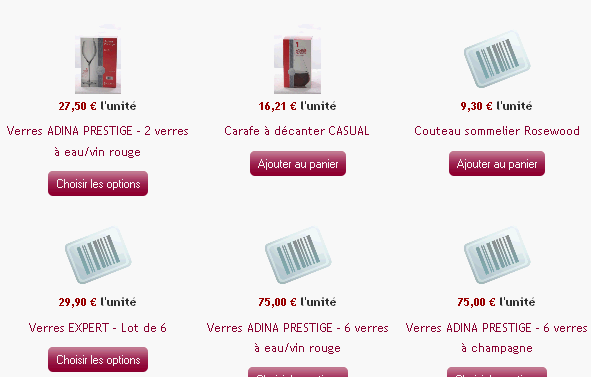
et son détail.
Dans le cas d'une image existante : OK
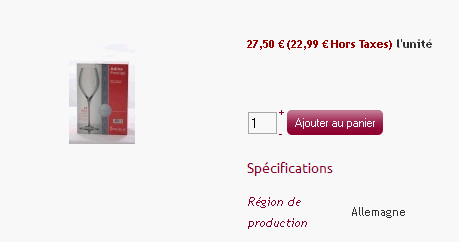
Par contre, si image par défaut : KO, pas l'élément code barre

Je vous remercie de votre réponse,
Cdt
JA
On peut indiquer un style CSS (suffixe, etc.) pour certains éléments hikashop (lien, produit, etc.).
Petites questions sous hikashop business 1.5.6 :
1) Je souhaite présenter une liste des fabricants avec topo et images, et travailler cette présentation. Les classes disponibles sont hikashop_category_right_part par exemple, valable pour toutes catégories comme pour les fabricants. Comment distinguer via une classe une liste de catégorie (fabricants) ?
2) A quoi sert ce paramètre ?
3)Enfin, j'ai un affichage différent entre la vue produit :
et son détail.
Dans le cas d'une image existante : OK
Par contre, si image par défaut : KO, pas l'élément code barre
Je vous remercie de votre réponse,
Cdt
JA
Last edit: 14 years 7 months ago by juanalan. Reason: mise en page
Please Log in or Create an account to join the conversation.

14 years 7 months ago #38338
by nicolas
Replied by nicolas on topic Re: CSS pour page fabricant/manufacturer page
Bonjour,
1. Dans chaque listing, il y a un id principal qui sera unique au module/menu.
Il suffit d'utiliser ce sélecteur dans votre CSS.
Par exemple, sur cette page:
www.demo.hikashop.com/index.php?option=c...ng&Itemid=89&lang=en
l'id principal du listing de catégorie est:
hikashop_category_information_menu_89
donc pour changer le nom des catégorie en vert pour seulement ce menu, il suffit d'utiliser ce CSS:
#hikashop_category_information_menu_89 .hikashop_category_name{
color: green !important;
}
2. quand l'affichage du titre du menu est activé, cette option permet soit d'afficher la catégorie courante, soit le nom du menu.
3. C'est en effet l'affichage normal. Si vous souhaitez qd meme afficher l'image, il faudra modifier le fichier show_block_image via Affichage->Vues pour afficher quand même l'image si l'image n'existe pas.
Le plus simple sera de changer:
if(!empty ($this->element->images)){
en:
if(true){
mais vous risquez d'avoir des erreurs PHP. Auquel cas, il faudra baisser l'option "error reporting" dans la configuration de joomla.
1. Dans chaque listing, il y a un id principal qui sera unique au module/menu.
Il suffit d'utiliser ce sélecteur dans votre CSS.
Par exemple, sur cette page:
www.demo.hikashop.com/index.php?option=c...ng&Itemid=89&lang=en
l'id principal du listing de catégorie est:
hikashop_category_information_menu_89
donc pour changer le nom des catégorie en vert pour seulement ce menu, il suffit d'utiliser ce CSS:
#hikashop_category_information_menu_89 .hikashop_category_name{
color: green !important;
}
2. quand l'affichage du titre du menu est activé, cette option permet soit d'afficher la catégorie courante, soit le nom du menu.
3. C'est en effet l'affichage normal. Si vous souhaitez qd meme afficher l'image, il faudra modifier le fichier show_block_image via Affichage->Vues pour afficher quand même l'image si l'image n'existe pas.
Le plus simple sera de changer:
if(!empty ($this->element->images)){
en:
if(true){
mais vous risquez d'avoir des erreurs PHP. Auquel cas, il faudra baisser l'option "error reporting" dans la configuration de joomla.
Please Log in or Create an account to join the conversation.
Time to create page: 0.192 seconds