

- Posts: 124
- Thank you received: 5
tous les tarifs importes sont HT
3 years 11 months ago #345947
by HDcms
tous les tarifs importes sont HT was created by HDcms
-- HikaShop version -- : 4.6.2
-- Joomla version -- : 3.9.11
-- PHP version -- : 7.4
Bonjour
Suite à l'import des produits de VM 3.6 vers la dernière version de Hikashop; on vient de s'apercevoir que Hikashop a récupéré tous les prix HT.
Comment faire pour afficher les produits TTC ?
-- Joomla version -- : 3.9.11
-- PHP version -- : 7.4
Bonjour
Suite à l'import des produits de VM 3.6 vers la dernière version de Hikashop; on vient de s'apercevoir que Hikashop a récupéré tous les prix HT.
Comment faire pour afficher les produits TTC ?
Please Log in or Create an account to join the conversation.

3 years 11 months ago #345960
by nicolas
Replied by nicolas on topic tous les tarifs importes sont HT
Bonjour,
C'est tout à fait normal. HikaShop n'enregistre que le prix HT et le prix TTC est calculé dynamiquement en fonction de vos règles de taxes dans le menu Système>Taxes.
Donc il faut configurer vos taxes à cet endroit:
www.hikashop.com/support/documentation/3...axation-listing.html
C'est tout à fait normal. HikaShop n'enregistre que le prix HT et le prix TTC est calculé dynamiquement en fonction de vos règles de taxes dans le menu Système>Taxes.
Donc il faut configurer vos taxes à cet endroit:
www.hikashop.com/support/documentation/3...axation-listing.html
Please Log in or Create an account to join the conversation.
3 years 11 months ago #345965
by HDcms
Replied by HDcms on topic tous les tarifs importes sont HT
Bonjour
Effectivement, c'est plutôt logique.
les produits sont vendus en Europe avec une taxe de 20%
J'avai vu la TVA de 20% qui était déjà activée
Maintenant, je ne vois pas comment appliquer cette taxe aux catégories de produits ? par catégorie?
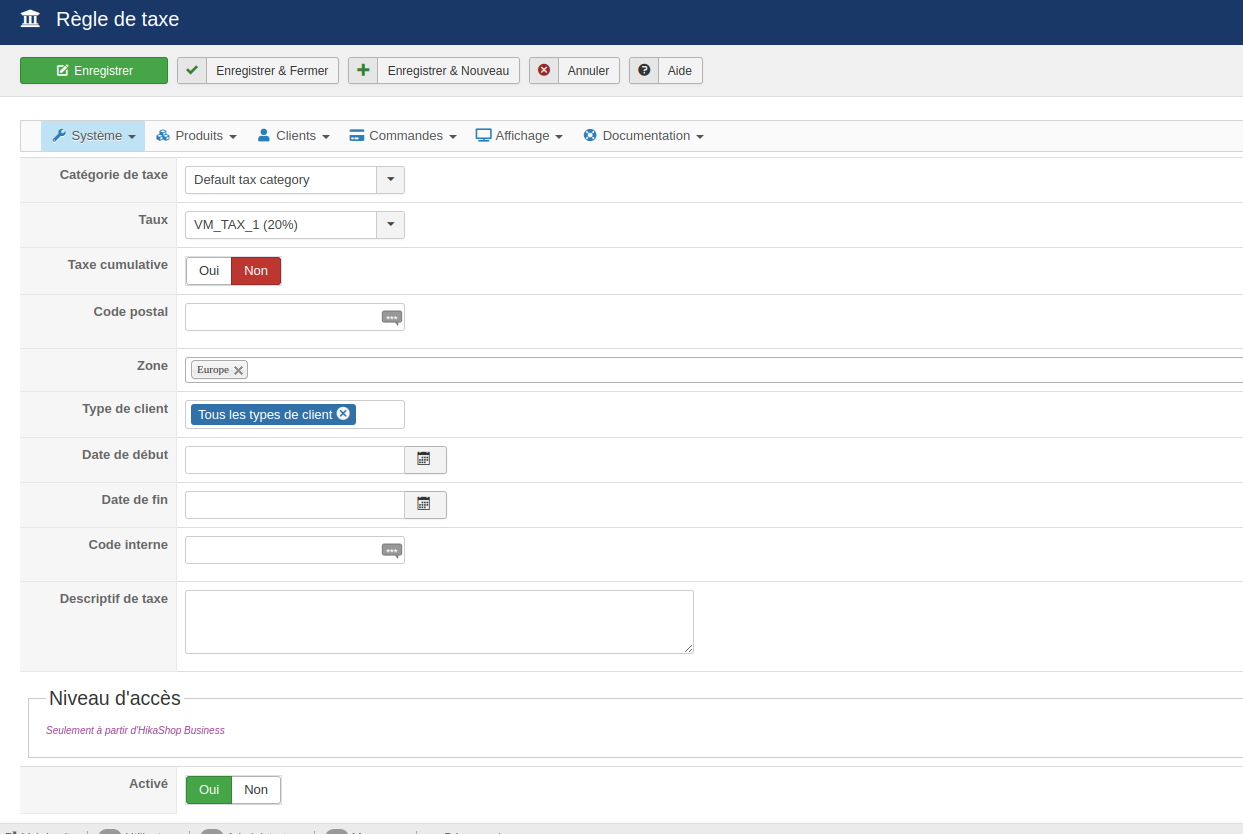
Effectivement, c'est plutôt logique.
les produits sont vendus en Europe avec une taxe de 20%
J'avai vu la TVA de 20% qui était déjà activée
Maintenant, je ne vois pas comment appliquer cette taxe aux catégories de produits ? par catégorie?
Please Log in or Create an account to join the conversation.

3 years 11 months ago - 3 years 11 months ago #345968
by Philip
Replied by Philip on topic tous les tarifs importes sont HT
Bonjour,
D'abord, noter bien que puisque ce que vous nous montrez sur vos screenshot correspond à votre taxe par défaut, normalement vous devriez constater que la taxe va être automatiquement appliquée sur vos produits.
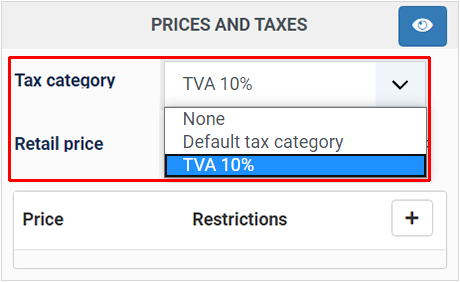
Mais sinon vous pouvez configurez les taxes dans vos pages produits, et dans la partie "prices and taxes" :
Ou encore, vous pouvez aussi utilisez une MassAction (System dropdown => Mass action) pour selectionner tout ou partie de vos produits pour leur assigner la texe necessaire.
En espérant que cela vous permette de configurer vos produits comme vous l'entendez.
Cordialement
D'abord, noter bien que puisque ce que vous nous montrez sur vos screenshot correspond à votre taxe par défaut, normalement vous devriez constater que la taxe va être automatiquement appliquée sur vos produits.
Mais sinon vous pouvez configurez les taxes dans vos pages produits, et dans la partie "prices and taxes" :
Ou encore, vous pouvez aussi utilisez une MassAction (System dropdown => Mass action) pour selectionner tout ou partie de vos produits pour leur assigner la texe necessaire.
En espérant que cela vous permette de configurer vos produits comme vous l'entendez.
Cordialement
Last edit: 3 years 11 months ago by Philip.
Please Log in or Create an account to join the conversation.
3 years 11 months ago - 3 years 11 months ago #346008
by HDcms
Replied by HDcms on topic tous les tarifs importes sont HT
Bonjour
Désolé il y a qq chose qui m'échappe quand vous dites
1/ Sur chaque produit maintenant, j'ai le même prix (par ex. 16,00 € / 16,00 €) dans la partie TAXES d'un produit
Si j'active la TVA à 20%, est-ce possible d'affecter (sans script) tous les produits avec cette taxe pour avoir par ex 16,00 € / 19,00 €) ?
2 /Si je suis obligé d'utiliser le mass action, j'aurai besoin de précion car je ne vois pas
le champ taxe du produit a affecter ?
utiliser le champ taxes 20% comme ajout du montant de la taxe ?
cf image ci dessous
3/ question liée
des produits doivent être envoyés dans les DOM-TOM, je ne vois pas dans le sélecteur des pays, comment affecter des données à ce paramètre ?
Cdt
***
Désolé il y a qq chose qui m'échappe quand vous dites
Ce n'est pas le cas, c'était l'objet de ma question.vous devriez constater que la taxe va être automatiquement appliquée sur vos produits. ...
1/ Sur chaque produit maintenant, j'ai le même prix (par ex. 16,00 € / 16,00 €) dans la partie TAXES d'un produit
Si j'active la TVA à 20%, est-ce possible d'affecter (sans script) tous les produits avec cette taxe pour avoir par ex 16,00 € / 19,00 €) ?
2 /Si je suis obligé d'utiliser le mass action, j'aurai besoin de précion car je ne vois pas
le champ taxe du produit a affecter ?
utiliser le champ taxes 20% comme ajout du montant de la taxe ?
cf image ci dessous
3/ question liée
des produits doivent être envoyés dans les DOM-TOM, je ne vois pas dans le sélecteur des pays, comment affecter des données à ce paramètre ?
Cdt
***
Last edit: 3 years 11 months ago by HDcms.
Please Log in or Create an account to join the conversation.
3 years 11 months ago #346016
by nicolas
Replied by nicolas on topic tous les tarifs importes sont HT
Bonjour,
1.
Dans votre règle de taxe, vous avez la catégorie de taxes "Default tax category" de sélectionnée.
Dans chaque produit vous avez aussi une option pour la catégorie de taxes.
Il faut que la même catégorie de taxes soit sélectionnée dans vos produits et dans votre règle de taxe. Sinon, la règle ne sera pas appliquée.
Donc assurez vous que cela soit le cas. Il y a deux façon de faire cela:
- soit vous changez la catégorie de la règle de taxe pour utiliser la même que les produits
- soit vous changez la catégorie de chaque produit pour utiliser la même que la règle de taxe.
La première option est plus simple et ne nécessite pas d'action de masse ou de script.
Notez que pour voir le prix avec taxes, il faut que la zone courante de l'utilisateur soit dans la zone "Europe" que vous avez sélectionnée dans la règle de taxe.
Lorsque l'utilisateur courant n'a pas d'adresse de facturation (par exemple s'il n'est pas connecté au site), alors c'est la zone configurée dans l'option "Zone de taxe principale" de la configuration HikaShop qui est utilisée.
2. C'est la colonne product_tax_id et il faut renseigner l'id de la catégorie de taxe.
3. Par défaut, vous avez un champ personnalisé "country", où vous pouvez sélectionner le pays, et un champ "state", où vous pouvez sélectionner l'état/la province/le département (cela dépend du pays). Les dom-tom étant en France, la sélection se fait au niveau du "state", pas du "country". Après, vous pouvez vous arranger avec cela en créant les zones que vous voulez dans le menu Système>Zones, en désactivant les zones que vous ne voulez pas proposer au client, etc. Par exemple, si vous ne souhaitez pas livrer en Russie, vous pouvez désactiver le pays.
Notez cependant que si vous créez des zones de type "pays" pour les dom-tom, il faut faire attention aux codes que vous renseignez pour ces zones car les plateformes de paiement demandent généralement le code du pays de l'utilisateur, ils bloquent les paiements pour les codes non supportés. Par exemple, un sujet là-dessus pour PayPal: www.hikashop.com/forum/payment-methods/9...l-plugin/345676.html
1.
Dans votre règle de taxe, vous avez la catégorie de taxes "Default tax category" de sélectionnée.
Dans chaque produit vous avez aussi une option pour la catégorie de taxes.
Il faut que la même catégorie de taxes soit sélectionnée dans vos produits et dans votre règle de taxe. Sinon, la règle ne sera pas appliquée.
Donc assurez vous que cela soit le cas. Il y a deux façon de faire cela:
- soit vous changez la catégorie de la règle de taxe pour utiliser la même que les produits
- soit vous changez la catégorie de chaque produit pour utiliser la même que la règle de taxe.
La première option est plus simple et ne nécessite pas d'action de masse ou de script.
Notez que pour voir le prix avec taxes, il faut que la zone courante de l'utilisateur soit dans la zone "Europe" que vous avez sélectionnée dans la règle de taxe.
Lorsque l'utilisateur courant n'a pas d'adresse de facturation (par exemple s'il n'est pas connecté au site), alors c'est la zone configurée dans l'option "Zone de taxe principale" de la configuration HikaShop qui est utilisée.
2. C'est la colonne product_tax_id et il faut renseigner l'id de la catégorie de taxe.
3. Par défaut, vous avez un champ personnalisé "country", où vous pouvez sélectionner le pays, et un champ "state", où vous pouvez sélectionner l'état/la province/le département (cela dépend du pays). Les dom-tom étant en France, la sélection se fait au niveau du "state", pas du "country". Après, vous pouvez vous arranger avec cela en créant les zones que vous voulez dans le menu Système>Zones, en désactivant les zones que vous ne voulez pas proposer au client, etc. Par exemple, si vous ne souhaitez pas livrer en Russie, vous pouvez désactiver le pays.
Notez cependant que si vous créez des zones de type "pays" pour les dom-tom, il faut faire attention aux codes que vous renseignez pour ces zones car les plateformes de paiement demandent généralement le code du pays de l'utilisateur, ils bloquent les paiements pour les codes non supportés. Par exemple, un sujet là-dessus pour PayPal: www.hikashop.com/forum/payment-methods/9...l-plugin/345676.html
Please Log in or Create an account to join the conversation.
3 years 11 months ago - 3 years 11 months ago #346045
by HDcms
Replied by HDcms on topic tous les tarifs importes sont HT
Bonjour
Merci pour ces précisions.
1 et 2/Malheureusement , tous les produits (peut-être du à l'import?) sont par défaut à aucun. je ne peux pas l'affecter.
Et je ne sais pas si j'ai bien compris pour la mass action. J'ai voulu tester sur 1 ou 2 produits avec la limitation (mais est-ce l'id?) car je ne vois pas d'affectation sur les 1er ids, ni d'ailleurs un message m'informant que x produits ont été modifiés!
Voir la photo pour voir si ma règle est correcte et que je n'ai pas fais d'erreur.
3/ Pour les DOM-TOM
je ne peux pas dupliquer les zones. Est-ce que le raisonnement est correcte pour avoir une zone de livraison en
1/ Europe
je désactive la France, au niveau de sa zone
2/ France métropolitaine
rien à faire
3/ Dom TOM
Je sélectionne dans le mode de livraison les DOM-TOM
Cordialement
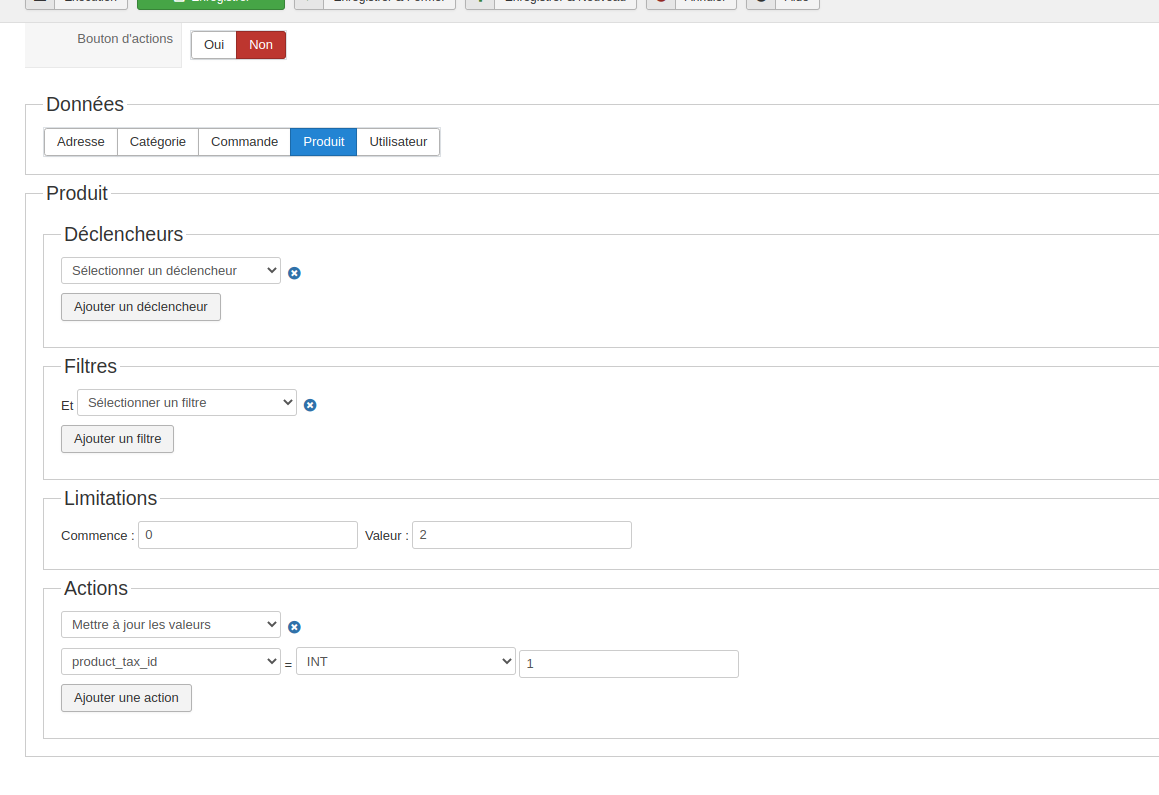
Merci pour ces précisions.
1 et 2/Malheureusement , tous les produits (peut-être du à l'import?) sont par défaut à aucun. je ne peux pas l'affecter.
Et je ne sais pas si j'ai bien compris pour la mass action. J'ai voulu tester sur 1 ou 2 produits avec la limitation (mais est-ce l'id?) car je ne vois pas d'affectation sur les 1er ids, ni d'ailleurs un message m'informant que x produits ont été modifiés!
Voir la photo pour voir si ma règle est correcte et que je n'ai pas fais d'erreur.
3/ Pour les DOM-TOM
je ne peux pas dupliquer les zones. Est-ce que le raisonnement est correcte pour avoir une zone de livraison en
1/ Europe
je désactive la France, au niveau de sa zone
2/ France métropolitaine
rien à faire
3/ Dom TOM
Je sélectionne dans le mode de livraison les DOM-TOM
Cordialement
Last edit: 3 years 11 months ago by HDcms.
Please Log in or Create an account to join the conversation.
3 years 11 months ago #346046
by nicolas
Replied by nicolas on topic tous les tarifs importes sont HT
Bonjour,
1 et 2. Alors ne sélectionnez pas de catégorie de taxes dans votre règle de taxes et elle s'appliquera aux produits sans catégorie de taxes. Pas besoin d'action de masse.
Sinon, pour connaître l'id d'une catégorie de taxes, allez dans le menu Système>Taxes et cliquez sur le bouton "gérer les catégories" et vous atterrirez sur le listing des catégories de taxes avec une colonne pour l'id sur la droite.
3. Supposons que ce que vous voulez c'est:
- un prix de livraison pour la France métropolitaine
- un autre pour les DOM-TOM
- un troisième différent pour les autres pays européens
Et supposons que vous n'ayez pas touché aux zones disponibles par défaut dans HikaShop.
Alors d'abord il faut créer trois zones de type "livraison" dans le menu Système>Zones.
Dans la première, sélectionnez en tant que "sous zone" tous les départements métropolitains. Ensuite, vous pourrez sélectionner cette zone dans la ou les méthodes de livraison pour la France métropolitaine.
Dans la seconde, sélectionnez les départements DOM-TOM en tant que sous zone. Ensuite, vous pourrez sélectionner cette zone dans la ou les méthodes de livraison pour les DOM-TOM.
Enfin, dans la troisième zone, sélectionnez les autres pays européens en tant que sous zone. Ensuite, vous pourrez sélectionner cette zone dans la ou les méthodes de livraison pour les autres pays européens.
1 et 2. Alors ne sélectionnez pas de catégorie de taxes dans votre règle de taxes et elle s'appliquera aux produits sans catégorie de taxes. Pas besoin d'action de masse.
Sinon, pour connaître l'id d'une catégorie de taxes, allez dans le menu Système>Taxes et cliquez sur le bouton "gérer les catégories" et vous atterrirez sur le listing des catégories de taxes avec une colonne pour l'id sur la droite.
3. Supposons que ce que vous voulez c'est:
- un prix de livraison pour la France métropolitaine
- un autre pour les DOM-TOM
- un troisième différent pour les autres pays européens
Et supposons que vous n'ayez pas touché aux zones disponibles par défaut dans HikaShop.
Alors d'abord il faut créer trois zones de type "livraison" dans le menu Système>Zones.
Dans la première, sélectionnez en tant que "sous zone" tous les départements métropolitains. Ensuite, vous pourrez sélectionner cette zone dans la ou les méthodes de livraison pour la France métropolitaine.
Dans la seconde, sélectionnez les départements DOM-TOM en tant que sous zone. Ensuite, vous pourrez sélectionner cette zone dans la ou les méthodes de livraison pour les DOM-TOM.
Enfin, dans la troisième zone, sélectionnez les autres pays européens en tant que sous zone. Ensuite, vous pourrez sélectionner cette zone dans la ou les méthodes de livraison pour les autres pays européens.
Please Log in or Create an account to join the conversation.
3 years 11 months ago #346056
by HDcms
Replied by HDcms on topic tous les tarifs importes sont HT
Bonjour
1 & 2/
J'ai fais ce que j'ai compris (cf image). Malheureusement ce n'est pas pris en compte. Il n'y a pas une action supplémentaire ? ou j'ai du mal comprendre. Peut-être qu'un accès résoudra plus facilement si ce n'est pas un problème de compréhension ?
Pour le id, je l'avai trouvé et mis comme 1 dans ma mass action (si elle était correcte?)
3/ ok plus longue que ce que j'envisageai mais après tout , cela ne sera fait qu'une fois
Cdt
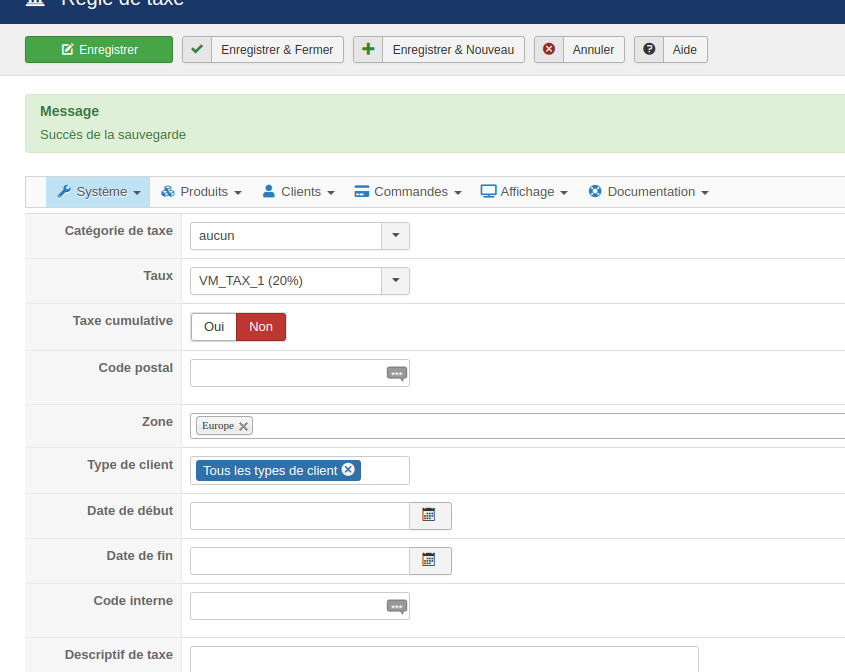
1 & 2/
J'ai fais ce que j'ai compris (cf image). Malheureusement ce n'est pas pris en compte. Il n'y a pas une action supplémentaire ? ou j'ai du mal comprendre. Peut-être qu'un accès résoudra plus facilement si ce n'est pas un problème de compréhension ?
Pour le id, je l'avai trouvé et mis comme 1 dans ma mass action (si elle était correcte?)
3/ ok plus longue que ce que j'envisageai mais après tout , cela ne sera fait qu'une fois
Cdt
Please Log in or Create an account to join the conversation.
3 years 11 months ago #346057
by nicolas
Replied by nicolas on topic tous les tarifs importes sont HT
Bonjour,
1. et 2.
Non, cela ne peut pas être 1. 1, c'est l'id de la catégorie "root", la catégorie parente de toutes les catégories dans HikaShop.
Je vois que vous avez mis "aucun" (donc 0 dans la base de données) pour la catégorie de taxes de vos produits. D'accord, mais du coup, il faut laisser le product_tax_id à 0 dans vos produits. Il faut que le product_tax_id soit le même que celui sélectionné dans la règle de taxe, sinon, la règle de taxe sera ignorée.
1. et 2.
Non, cela ne peut pas être 1. 1, c'est l'id de la catégorie "root", la catégorie parente de toutes les catégories dans HikaShop.
Je vois que vous avez mis "aucun" (donc 0 dans la base de données) pour la catégorie de taxes de vos produits. D'accord, mais du coup, il faut laisser le product_tax_id à 0 dans vos produits. Il faut que le product_tax_id soit le même que celui sélectionné dans la règle de taxe, sinon, la règle de taxe sera ignorée.
Please Log in or Create an account to join the conversation.
3 years 11 months ago - 3 years 11 months ago #346068
by HDcms
Replied by HDcms on topic tous les tarifs importes sont HT
Re
Je n'y comprends plus rien la catégorie de la taxe est à aucun (comme ce que j'ai compris) et tous les produits sont réglés avec la régle aucun (voir image) = 20% (si j'ai bien compris)
Le plus simple serait peut-être de me montrer la copie écran de la mass action avec les bons paramères, puisque je n'ai pas compris la possibilité de faire le 1er cas
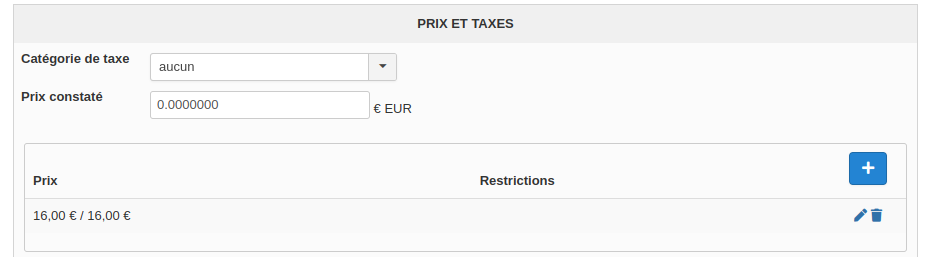
Je n'y comprends plus rien la catégorie de la taxe est à aucun (comme ce que j'ai compris) et tous les produits sont réglés avec la régle aucun (voir image) = 20% (si j'ai bien compris)
Le plus simple serait peut-être de me montrer la copie écran de la mass action avec les bons paramères, puisque je n'ai pas compris la possibilité de faire le 1er cas
Last edit: 3 years 11 months ago by HDcms.
Please Log in or Create an account to join the conversation.
3 years 11 months ago #346069
by nicolas
Replied by nicolas on topic tous les tarifs importes sont HT
Bonjour,
Normal. Le dropdown affiche la liste des catégories de taxes configurées sur le site. Si vous avez mis 1 dans product_tax_id avec une action de masse, alors lorsque le dropdown va s'afficher le système ne va pas trouvé de taxe avec l'id 1 (vu qu'elle n'existe pas) et l'affichage sera sur la valeur par défaut, "aucun". Mais dans la base de données, ce sera toujours 1 d'enregistré, tant que vous ne sauvegarderez pas au moins une fois le produit avec "aucun" de sélectionné. Donc il faudrait refaire une action de masse pour mettre 0 dans product_tax_id.
Normal. Le dropdown affiche la liste des catégories de taxes configurées sur le site. Si vous avez mis 1 dans product_tax_id avec une action de masse, alors lorsque le dropdown va s'afficher le système ne va pas trouvé de taxe avec l'id 1 (vu qu'elle n'existe pas) et l'affichage sera sur la valeur par défaut, "aucun". Mais dans la base de données, ce sera toujours 1 d'enregistré, tant que vous ne sauvegarderez pas au moins une fois le produit avec "aucun" de sélectionné. Donc il faudrait refaire une action de masse pour mettre 0 dans product_tax_id.
Please Log in or Create an account to join the conversation.
3 years 11 months ago - 3 years 11 months ago #346092
by HDcms
Replied by HDcms on topic tous les tarifs importes sont HT
Bonjour
Je pense faire la recommandation (sujet lu et relu x fois) et pourtant aucun produit n'est affecté :dry:après avoir appuyé sur le bouton exécution !!
Y a t-il un problème (après la migration, un accès au compte accélérait la résolution) ? ou autre chose à prendre en compte ?
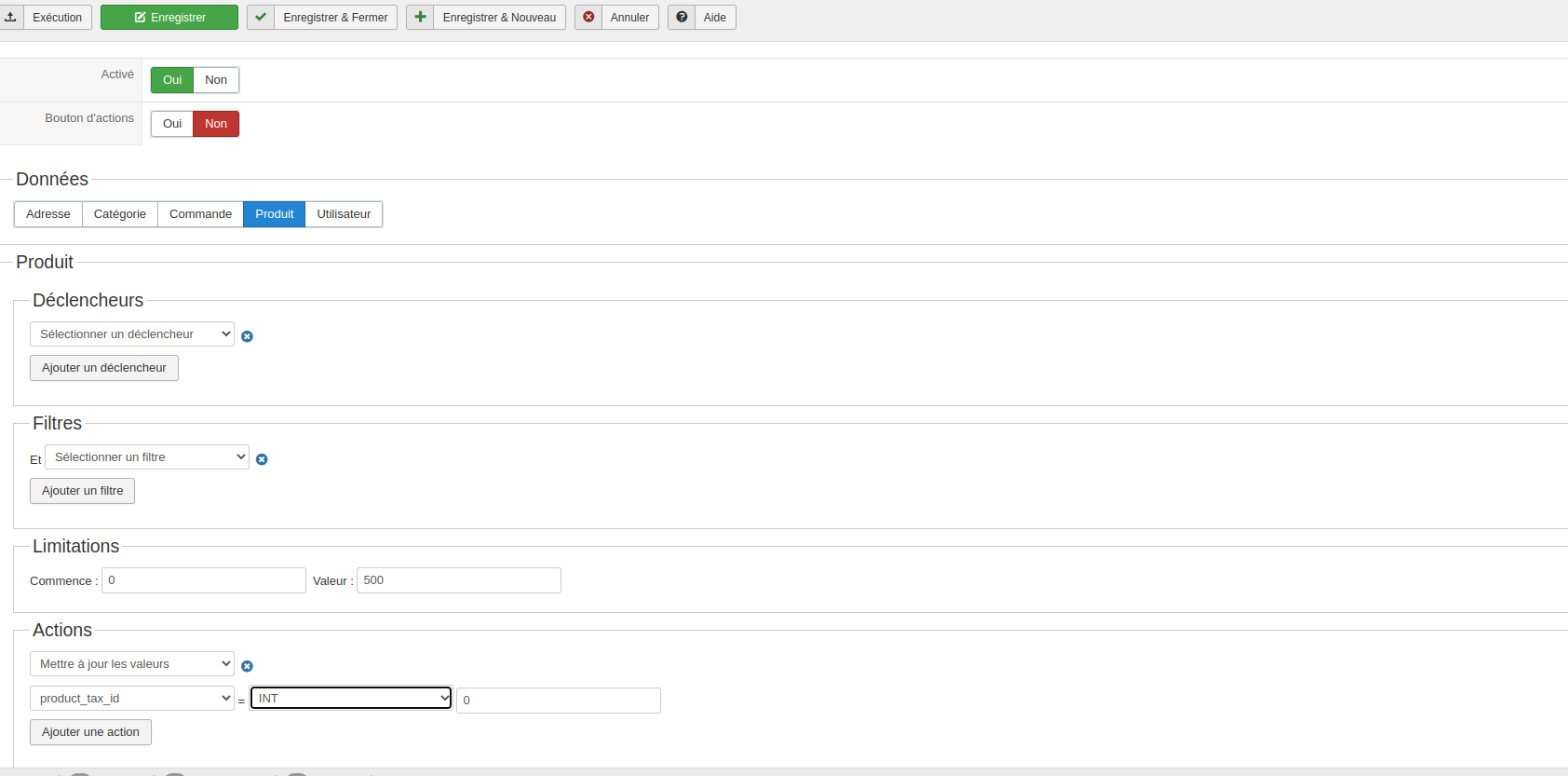
Je pense faire la recommandation (sujet lu et relu x fois) et pourtant aucun produit n'est affecté :dry:après avoir appuyé sur le bouton exécution !!
Y a t-il un problème (après la migration, un accès au compte accélérait la résolution) ? ou autre chose à prendre en compte ?
Last edit: 3 years 11 months ago by HDcms.
Please Log in or Create an account to join the conversation.
3 years 11 months ago #346097
by nicolas
Replied by nicolas on topic tous les tarifs importes sont HT
Bonjour,
Votre action de masse est ok (notez juste qu'elle n'affecte que les 500 premiers produits donc si vous avez 10000 produits/variantes alors seulement une partie des produits est prise en compte par l'action de masse).
Peut être que le souci est ailleurs ?
Par exemple, avec la zone de votre règle de taxe.
Vous avez la zone "europe" sélectionnée. Comment est configurée cette zone ? Pourriez-vous faire une capture de cette zone ?
Comment est configurée votre "main tax zone" dans la configuration HikaShop ?
Votre action de masse est ok (notez juste qu'elle n'affecte que les 500 premiers produits donc si vous avez 10000 produits/variantes alors seulement une partie des produits est prise en compte par l'action de masse).
Peut être que le souci est ailleurs ?
Par exemple, avec la zone de votre règle de taxe.
Vous avez la zone "europe" sélectionnée. Comment est configurée cette zone ? Pourriez-vous faire une capture de cette zone ?
Comment est configurée votre "main tax zone" dans la configuration HikaShop ?
Please Log in or Create an account to join the conversation.
3 years 11 months ago #346101
by HDcms
Replied by HDcms on topic tous les tarifs importes sont HT
Re
A priori je n'ai pas touché à cela. J'attends d'avoir réglé pour terminer la configuration avec notamment les zones de livraison.
Voir écran. Un autre problème ?
A priori je n'ai pas touché à cela. J'attends d'avoir réglé pour terminer la configuration avec notamment les zones de livraison.
Voir écran. Un autre problème ?
Please Log in or Create an account to join the conversation.
3 years 11 months ago #346103
by nicolas
Replied by nicolas on topic tous les tarifs importes sont HT
Et du coup, sur la partie publique, si vous vous connectez avec un utilisateur et sur le passage en caisse, vous fournissez une adresse en France, vous ne voyez pas les taxes entre le sous total et le total ?
Si vous voyez les taxes là, c'est qu'elles sont bien appliquées. Après, c'est une question que configuration des options d'affichage des prix avec ou sans taxes.
Si non, c'est que la règle de taxe ne match pas avec le produit. Dans ce cas, merci de fournir l'URL du site et un accès backend pour que nous puissions étudier la situation. C'est surement un problème de configuration mais sur le moment je ne vois pas ce que cela pourrait être.
Si vous voyez les taxes là, c'est qu'elles sont bien appliquées. Après, c'est une question que configuration des options d'affichage des prix avec ou sans taxes.
Si non, c'est que la règle de taxe ne match pas avec le produit. Dans ce cas, merci de fournir l'URL du site et un accès backend pour que nous puissions étudier la situation. C'est surement un problème de configuration mais sur le moment je ne vois pas ce que cela pourrait être.
Please Log in or Create an account to join the conversation.
3 years 11 months ago #346159
by nicolas
Replied by nicolas on topic tous les tarifs importes sont HT
Bonjour,
J'ai eu votre accès backend.
Le souci, c'est que vous avez sélectionné la catégorie de taxe "Default tax category" dans votre règle de taxe mais pas dans les produits.
J'ai utilisé votre action de masse pour mettre cette même catégorie de taxes aux produits et les prix des produits sont maintenant affichés avec taxes.
J'ai eu votre accès backend.
Le souci, c'est que vous avez sélectionné la catégorie de taxe "Default tax category" dans votre règle de taxe mais pas dans les produits.
J'ai utilisé votre action de masse pour mettre cette même catégorie de taxes aux produits et les prix des produits sont maintenant affichés avec taxes.
The following user(s) said Thank You: HDcms
Please Log in or Create an account to join the conversation.
3 years 11 months ago #346206
by HDcms
Replied by HDcms on topic tous les tarifs importes sont HT
Bonjour
Ok je n'ai pas eu d'alerte sur une réponse mail mais après l'import de VM, je n'ai rien fait effectivement et pas vu d'action de mass sauvegardé pour basculer tout vers cette taxe.
Cordialement
Ok je n'ai pas eu d'alerte sur une réponse mail mais après l'import de VM, je n'ai rien fait effectivement et pas vu d'action de mass sauvegardé pour basculer tout vers cette taxe.
Cordialement
Please Log in or Create an account to join the conversation.
Time to create page: 0.301 seconds